promovie如何进行镜像
- 作者:佚名
- 来源:顶点软件园
- 时间:2026-02-01
promovie是一款功能强大的视频拍摄与编辑应用,在使用过程中,有时我们可能需要将画面进行镜像处理。那么promovie怎么镜像呢?
拍摄时镜像
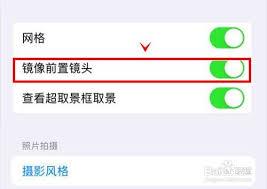
在promovie进行拍摄时,如果想要实时看到镜像画面,可在拍摄界面中寻找相关设置选项。通常在拍摄界面的侧边栏或特定功能按钮区域,会有一个类似镜子或翻转的图标。点击该图标后,拍摄画面就会呈现镜像效果。这样在拍摄过程中,你就能按照镜像后的画面来调整拍摄角度、表情等,方便获得满意的拍摄素材。
已拍摄视频镜像
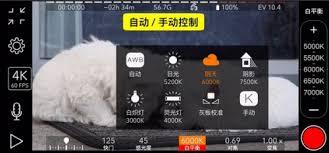
若视频已经拍摄完成,要对其进行镜像处理,可以在视频编辑功能中找到镜像操作。进入promovie的视频编辑界面,导入需要镜像的视频。然后在编辑工具列表里,仔细查找“镜像”功能选项。不同版本的promovie可能该功能位置稍有不同,但一般都在诸如画面调整、特效等相关的编辑分类中。找到后点击该选项,视频画面就会立刻被镜像翻转。你可以根据实际需求,调整镜像后的视频时长、添加字幕、配乐等其他编辑操作,使视频更加完善。
导出视频的镜像效果保留
当完成视频的镜像编辑并准备导出时,要确保镜像效果能够完整保留。在导出设置中,检查分辨率、帧率等参数是否符合需求。一般来说,直接按照常规的导出流程操作,promovie会将带有镜像效果的视频以你设定的格式和参数进行导出。导出后的视频在其他设备或平台播放时,就会呈现出镜像后的画面效果,满足你对于视频展示的特定要求。
通过以上在拍摄、编辑及导出等多个维度的操作,就能轻松实现promovie视频的镜像处理,让你的视频创作更加多样化和个性化。
上一篇:微知库学生版如何开启推送通知
下一篇:河马剧场如何下载视频到本地