
360极速浏览器如何设置迅雷云加速下载
- 作者:佚名
- 来源:顶点软件园
- 时间:2025-12-13
在使用360极速浏览器时,若想通过迅雷云加速实现更高效的下载,以下是详细的设置方法。
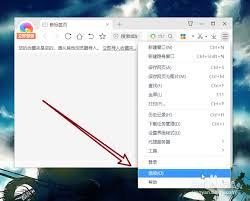
首先,确保你已经安装了迅雷软件。打开360极速浏览器,点击右上角的菜单图标,选择“选项”。
在选项窗口中,找到“下载设置”。这里是关键设置区域。
在“下载设置”页面,将“默认下载工具”设置为“迅雷”。这样,当你点击下载链接时,360极速浏览器就会调用迅雷进行下载。
接下来,进行迅雷云加速的相关设置。打开迅雷软件,登录你的账号。
进入迅雷的设置界面,找到“我的下载”中的“下载加速”选项。在这里,启用迅雷云加速功能。
回到360极速浏览器,在下载任务开始后,你会发现迅雷的加速标识已经显示。若想进一步优化,可以在迅雷中查看云加速的状态,确保网络连接稳定,以充分发挥云加速的优势。
当遇到大文件下载时,云加速能显著提升下载速度。你可以随时在3对下载任务进行管理,暂停、继续或删除下载任务。
如果在下载过程中遇到问题,比如速度异常等,可以先检查网络连接,然后在360极速浏览器的下载记录中查看具体情况,也可以在迅雷中查找对应的任务进行排查。
另外,要注意定期清理下载记录,保持浏览器的整洁。同时,如果遇到下载链接无法正常调用迅雷下载的情况,可以尝试复制链接,然后在迅雷中手动添加任务进行下载。
通过以上步骤,你就能在360极速浏览器中顺利设置并使用迅雷云加速下载,享受快速、稳定的下载体验。无论是下载软件、电影还是其他文件,都能高效完成,节省你的时间和精力。快来试试吧,让下载变得更加轻松!
上一篇:AO3最新镜像站分享2026











