
InDesign如何更改参考线位置
- 作者:佚名
- 来源:顶点软件园
- 时间:2025-12-17
在使用indesign进行设计工作时,参考线可是我们的得力助手。它能帮助我们精准地布局元素、对齐内容,让设计更加规整和专业。而更改参考线位置,更是能让我们根据实际需求灵活调整设计布局,今天就来给大家详细讲讲indesign怎么更改参考线位置。
更改水平参考线位置
当我们想要调整水平参考线的位置时,操作其实很简单。首先,确保你已经选中了要移动的水平参考线。你可以使用选择工具(快捷键v)来点击参考线,选中它后,鼠标指针会变成一个带有四个箭头的小手形状。然后,按住鼠标左键并拖动参考线到你想要的位置即可。在拖动的过程中,你会看到一条淡淡的辅助线随着鼠标移动,这能帮助你更准确地定位新的位置。另外,如果你想要微调参考线的位置,可以按下键盘上的方向键,每次按下会移动一个像素的距离,非常适合进行精细调整。
更改垂直参考线位置
垂直参考线的更改方法类似。用选择工具选中垂直参考线,鼠标指针变为小手形状后,按住左键拖动就能改变其位置。同样,方向键也能用于微调垂直参考线的位置。在调整垂直参考线时,要注意与水平参考线以及页面元素的整体协调性,确保整个设计布局不会因为参考线位置的改变而失衡。
同时更改多条参考线位置
有时候我们可能需要同时移动多条参考线。这时,你可以先选中一条参考线,然后按住shift键再点击其他参考线,这样就能一次性选中多条参考线。选中后,按照前面提到的方法,按住鼠标左键拖动,所有选中的参考线会一起移动到新的位置。这种批量操作能大大提高工作效率,节省时间。
精确更改参考线位置
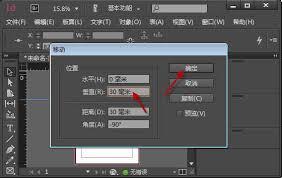
如果需要精确设置参考线的位置,比如将参考线定位到特定的数值位置,该怎么办呢?在indesign中,你可以通过“变换”面板来实现。选中参考线后,打开“窗口”菜单,选择“变换”,调出“变换”面板。在面板中,你可以直接输入x和y坐标值,来精确指定参考线的位置。这样,无论你需要将参考线定位到页面的哪个具体位置,都能轻松做到。
更改indesign参考线位置并不复杂,掌握了这些方法,你就能更加自由地操控参考线,让设计过程更加顺畅,设计作品更加完美。快去试试吧,让你的设计灵感在灵活调整参考线位置的过程中充分展现!
下一篇:WeGame怎么打开游戏











