
outlook如何定时发邮件
- 作者:佚名
- 来源:顶点软件园
- 时间:2025-12-24
在日常工作和生活中,有时需要在特定时间发送邮件,outlook提供了方便的定时发件功能。以下是具体的操作步骤。
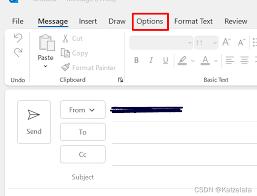
首先,打开outlook并撰写新邮件。在邮件编辑界面,填写收件人、主题、正文等必要信息。
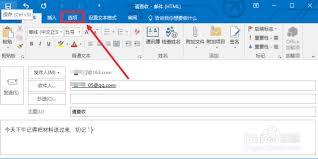
接下来,找到“选项”卡。点击“选项”后,在“邮件选项”组中,能看到“延迟传递”选项。
点击“延迟传递”,会弹出设置窗口。在这里,可以设定邮件的发送时间。有两种方式来确定发送时间,一种是选择具体的日期和时间,精确到分钟。比如你希望邮件在明天上午10点30分发送,就直接设置相应的时间。另一种方式是设置延迟的时长,比如延迟2小时发送。设置好延迟时间后,点击“确定”。
当到达设定的发送时间时,outlook会自动将邮件发出。如果在延迟发送期间,你发现邮件内容有误想要修改,只需再次打开该邮件进行编辑,然后重新设置延迟时间即可。
需要注意的是,outlook定时发邮件功能的实现依赖于电脑在设定时间处于开机且outlook处于打开状态。如果电脑在设定时间关机或outlook未运行,邮件将无法按时发送。所以,若要确保邮件按时发出,最好在定时发送期间保持电脑开启并运行outlook。
通过outlook的定时发邮件功能,能有效提高工作效率,避免因时间安排不当而错过邮件发送的最佳时机。无论是安排会议通知、发送项目进度报告还是其他重要邮件,都可以利用这一功能轻松实现定时发送,让邮件传递更加精准、高效。
上一篇:中大网校app功能操作说明
下一篇:如何进入小米14pro开发者模式











