
WPS如何剪辑音频
- 作者:佚名
- 来源:顶点软件园
- 时间:2025-12-26
在日常办公或学习中,有时我们会需要对音频进行剪辑,wps就提供了这样的功能。下面就来详细介绍一下利用wps剪辑音频的方法。
一、打开音频编辑界面
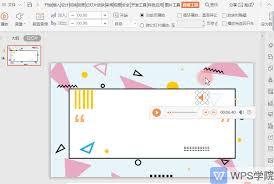
首先,打开wps软件,找到“应用”选项卡。在众多应用中,找到“音频编辑”并点击进入。如果没有找到该应用,可以通过“更多应用”进行搜索添加。
二、导入音频文件
进入音频编辑界面后,点击“导入音频”按钮,在弹出的文件选择窗口中,找到需要剪辑的音频文件,选中后点击“打开”,将音频文件导入到wps音频编辑中。
三、剪辑音频
1. 裁剪音频
- 在音频波形图上,通过拖动滑块确定音频的起始位置和结束位置,然后点击“裁剪”按钮,即可保留所选部分的音频,删除其余部分。
- 也可以精确设置起始时间和结束时间,在相应的输入框中输入具体的时间数值来进行裁剪。
2. 分割音频
- 若要将音频分成多段,可以在需要分割的位置点击“分割”按钮,音频就会在此处被切断成两段。
3. 合并音频
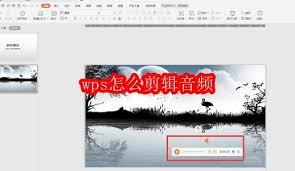
- 如果有多段音频需要合并,先将所有音频导入,然后选中要合并的音频片段,点击“合并”按钮,这些音频片段就会按顺序合并成一段新的音频。
四、调整音频效果
1. 音量调整
- 可以通过拖动“音量”滑块来增大或减小音频的音量大小,使音频的音量符合我们的需求。
2. 淡入淡出效果
- 为音频添加淡入淡出效果,能让音频的开头和结尾过渡更自然。点击“淡入”或“淡出”按钮,并设置相应的时长参数即可。
五、导出剪辑后的音频
完成音频剪辑和效果调整后,点击“导出”按钮,在弹出的保存窗口中,选择合适的保存路径、文件名以及音频格式(如mp3、wav等),然后点击“保存”,即可得到剪辑好的音频文件。
通过以上步骤,利用wps就能轻松地完成音频剪辑工作,满足我们在不同场景下对音频处理的需求。
上一篇:鄂汇办app失业登记申请办理











