
剪映怎样设置321倒计时特效
- 作者:佚名
- 来源:顶点软件园
- 时间:2026-01-09
在当今的视频创作领域,剪映是一款备受欢迎且功能强大的软件。其中,321 倒计时特效能够为视频增添独特的氛围和吸引力。下面就来详细介绍一下在剪映中设置 321 倒计时特效的具体步骤。
准备素材
首先,确保你已经准备好需要添加倒计时特效的视频素材。可以是拍摄的活动现场、教学内容等各类视频,这将是整个倒计时特效展示的基础。
导入素材到剪映
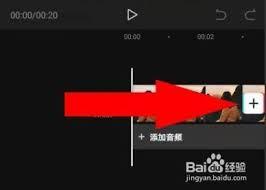
打开剪映应用程序,点击“开始创作”按钮,然后在手机存储或其他导入路径中选择你准备好的视频素材,选中后点击“添加到项目”。
找到特效功能
进入视频编辑界面后,在屏幕下方的菜单栏中找到“特效”选项并点击。
选择倒计时特效
在众多特效分类中,找到与倒计时相关的特效类别。通常在“转场”或“实用”等分类下能找到类似的倒计时特效。点击进入该特效类别后,浏览其中的各种倒计时特效样式,选择你喜欢的 321 倒计时特效样式。
添加特效到视频
选中合适的 321 倒计时特效后,长按该特效并将其拖动到视频轨道中你希望开始倒计时的位置。比如,如果你希望在视频开头就开始倒计时,就将特效添加到视频开头的位置。
调整特效参数
添加特效后,点击视频轨道上的特效图标,进入特效编辑界面。在这里,你可以根据实际需求调整倒计时特效的参数。例如,可以设置倒计时的时长,让它从 3 秒开始倒计时到 1 秒;还可以调整倒计时数字的字体、颜色、大小等样式,使其与视频整体风格相匹配。
预览与导出
完成特效设置后,点击播放按钮进行预览,查看 321 倒计时特效与视频的融合效果。如果觉得有不满意的地方,可以随时返回特效编辑界面进行调整。确认无误后,点击右上角的“导出”按钮,将带有 321 倒计时特效的视频保存到手机中,这样一个带有独特倒计时效果的视频就制作完成啦。
通过以上步骤,就能轻松在剪映中设置出令人满意的 321 倒计时特效,为你的视频创作增添别样的精彩。
下一篇:抖音怎么修改收货地址











