
微软电脑管家怎么关闭自动启动
- 作者:佚名
- 来源:顶点软件园
- 时间:2026-01-13
在日常使用电脑的过程中,你是否常常觉得开机速度越来越慢,电脑运行变得卡顿?这其中很可能是一些软件的自动启动在作祟。今天,就来教大家如何关闭微软电脑管家的自动启动,让你的电脑重焕生机!
为什么要关闭微软电脑管家自动启动?
微软电脑管家虽然能为我们的电脑提供诸多保护和便利功能,但自动启动会占用系统资源,导致开机时间变长,电脑运行效率降低。关闭自动启动后,电脑能更快地进入工作状态,运行更加流畅,让你享受更高效的使用体验。
关闭自动启动的方法
方法一:通过微软电脑管家设置
1. 打开微软电脑管家。
2. 在主界面找到并点击右上角的“设置”图标。
3. 在设置窗口中,找到“常规设置”选项。
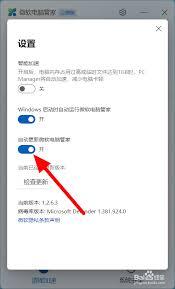
4. 在常规设置里,找到“开机启动”选项,将其开关关闭即可。
方法二:使用系统设置
1. 按下键盘上的“windows”键 + “r”键,打开运行窗口。
2. 在运行窗口中输入“msconfig”,然后回车,打开系统配置窗口。
3. 在系统配置窗口的“启动”选项卡中,找到“微软电脑管家”。
4. 取消勾选“微软电脑管家”前面的复选框,点击“确定”保存设置。
方法三:利用任务管理器
1. 按下键盘上的“ctrl” + “shift” + “esc”键,打开任务管理器。
2. 在任务管理器的“启动”选项卡中,找到“微软电脑管家”。

3. 右键点击“微软电脑管家”,选择“禁用”即可。
关闭自动启动后的好处
关闭微软电脑管家自动启动后你会发现,开机速度明显加快,电脑能更快地响应你的操作指令。同时,系统资源得到释放,电脑运行更加稳定,不易出现卡顿和死机现象。你可以更顺畅地进行各种工作、娱乐活动,不再被缓慢的开机和运行速度所困扰。
通过以上简单的方法,就能轻松关闭微软电脑管家的自动启动,让你的电脑摆脱不必要的负担,开启高效流畅的使用之旅。快来试试吧,让你的电脑重新焕发出活力!
上一篇:蛋仔派对网易官网入口链接
下一篇:如何登录msn账号官网在线











