Win11系统更新缓存的五种删除方法
- 作者:佚名
- 来源:顶点软件园
- 时间:2025-09-20
Win11系统更新后,会留下缓存文件,占用存储空间。清理这些缓存文件,可以有效释放空间。但是,有些新手用户不清楚怎么操作才能删除Win11系统的更新缓存?接下来,将详细介绍删除Win11系统更新缓存的方法步骤,帮助大家轻松完成清理。
Win11系统更新缓存的删除方法:
方法一:使用记事本脚本清理
1. 打开记事本,粘贴以下代码:
plaintext
net stop wuauserv
cd %Windir%\SoftwareDistribution
del /f /s /q Download
2. 将文件以 “Cleardown.cmd” 为名保存在桌面上。
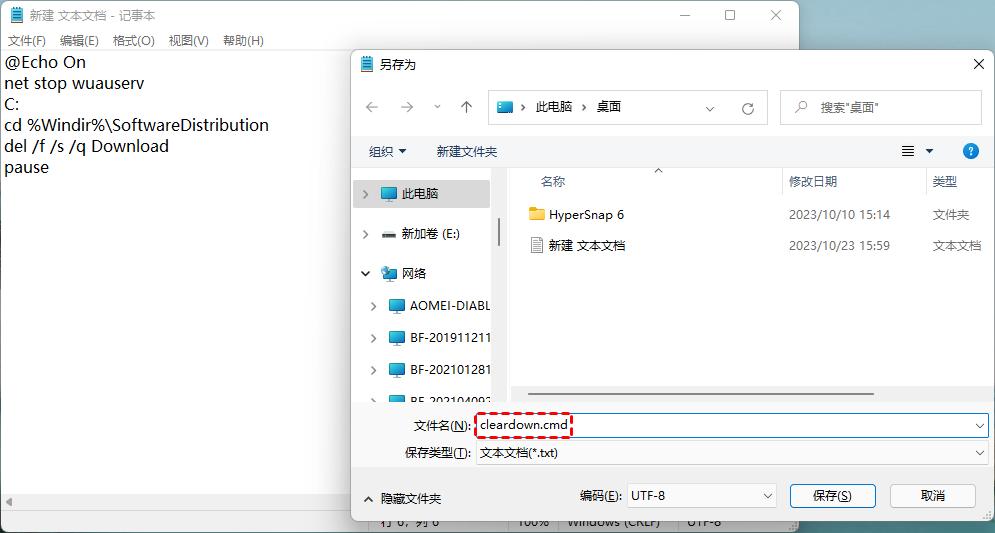
3. 右键单击该文件图标,选择 “以管理员身份运行”。在 “用户帐户控制” 窗口中点击 “是”。命令提示符将按脚本执行任务,完成后出现提示,按任意键关闭命令提示符窗口。
方法二:使用 “运行” 对话框清除
1. 按 “Win+R” 打开 “运行” 对话框,输入 “services.msc” 并点击 “确定” 打开服务窗口。
2. 找到 “Windows Update” 选项,右键单击并选择 “属性”,点击 “停止” 按钮停止该服务。
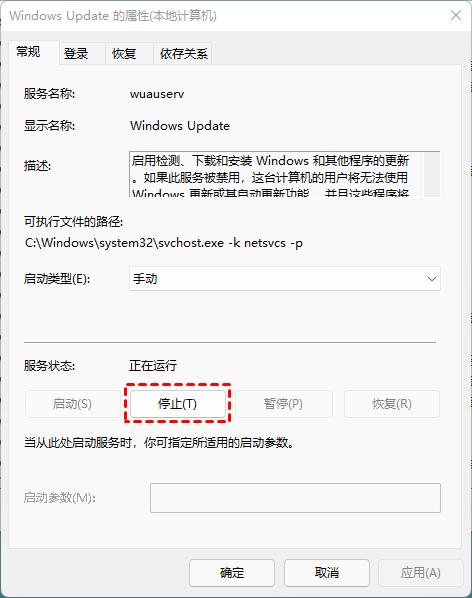
3. 导航到 “C:\Windows\SoftwareDistribution\Download” 文件夹,按 “Ctrl+A” 选择所有文件并删除。
4. 重复步骤一和二,找到 “Windows Update” 选项,双击打开后点击 “开始” 按钮重新启动该服务。
方法三:使用磁盘清理删除
1. 在任务栏搜索框中输入 “磁盘清理”,点击 “打开” 启动该应用程序。
2. 在 “磁盘清理:驱动器选择” 窗口中,选择驱动器 C: 并点击 “确定”。
3. 选择要删除文件的所有框,然后单击 “确定” 删除所选文件。
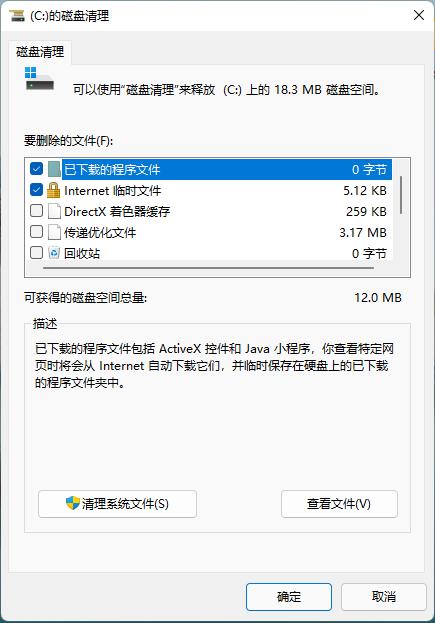
方法四:使用命令提示符清除
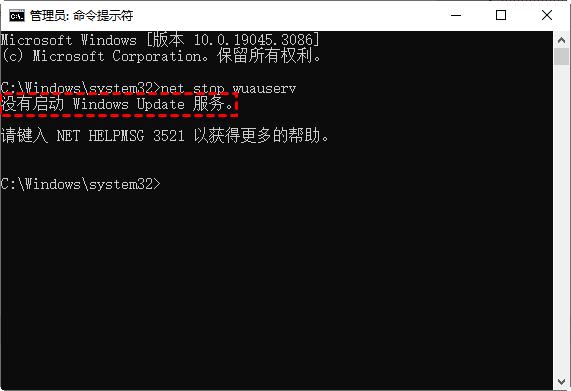
1. 以管理员身份打开命令提示符,输入 “net stop wuauserv”,按 “Enter”。
2. 继续输入 “cd % Windir%\SoftwareDistribution” 和 “del /f/s /q Download” 命令,按 “Enter” 执行。
方法五:在命令提示符中重置清除:
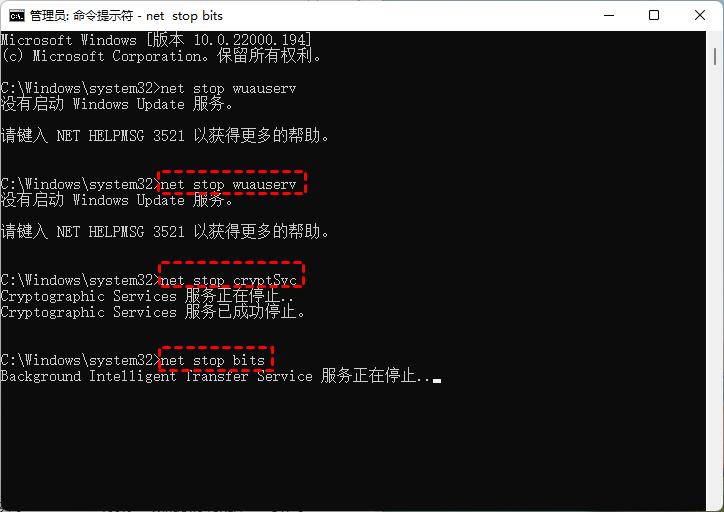
1. 以管理员身份运行命令提示符,输入 “net stop wuauserv”“net stop cryptSvc”“net stop msiserver”,每个命令后按 “Enter”。
2. 输入 “ren C:\Windows\SoftwareDistribution SoftwareDistribution.old” 和 “ren C:\Windows\System32\catroot2 Catroot2.old”,按 “Enter”。
3. 输入 “net start wuauserv”“net start cryptSvc”“net start msiserver”,按 “Enter” 启动相关进程,完成后重新启动设备。