
如何用word制作各种表格
- 作者:佚名
- 来源:顶点软件园
- 时间:2025-09-20
在日常办公中,word表格制作是一项必备技能。掌握各种表格制作方法,能让你的文档更加专业、清晰。下面就来详细介绍几种常见的word表格制作方法。
简单表格快速创建
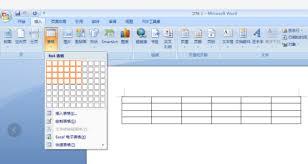
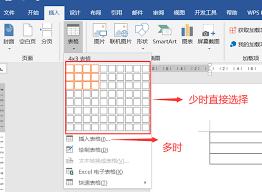
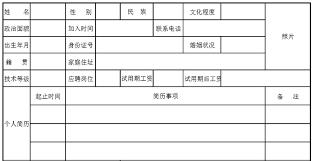
点击“插入”选项卡,找到“表格”按钮。这里有一个快速创建表格的网格,你只需拖动鼠标选择所需的行数和列数,就能瞬间生成一个基本表格。比如你要制作一个简单的人员信息表,选择3行4列,就可以快速搭建出框架,然后在各个单元格中填入相应内容。
手动绘制复杂表格
对于一些不规则的表格,手动绘制是个好办法。还是在“插入”选项卡中,点击“表格”后选择“绘制表格”。此时鼠标指针变成一支笔的形状,你可以自由绘制表格的边框和内部线条。比如制作一个创意设计的表格,通过手动绘制能让表格呈现出独特的形状,满足个性化需求。
表格样式应用
创建好表格后,为其添加样式能使其更加美观。选中表格,在“表格工具”的“设计”选项卡中,有丰富的表格样式可供选择。你可以根据文档整体风格选择合适的样式,如简约现代风、商务正式风等。这些样式不仅能改变表格的外观,还能提升文档的整体质感。
表格内容编辑技巧
在表格中输入内容时,要注意单元格的对齐方式。选中单元格或整列、整行,通过“开始”选项卡中的对齐按钮,可以轻松实现水平和垂直方向的对齐。比如让表格中的文字居中显示,会让表格看起来更加整齐。同时,还可以方便地调整单元格的大小,拖动边框即可。
表格数据排序与计算
如果表格中有大量数据,排序和计算功能就很实用。选中表格,在“表格工具”的“布局”选项卡中,点击“排序”按钮,能按照指定的列对数据进行升序或降序排列。而“公式”功能则可以进行简单的数学计算,如求和、平均值等。例如统计表格中某列数据的总和,使用公式就能快速得出结果。
表格与文本的转换
有时候需要将文本转换为表格,或者表格转换为文本。选中相应的文本或表格,在“表格工具”的“布局”选项卡中,找到“转换为表格”或“转换为文本”按钮,就能轻松实现转换。比如将罗列的项目转换为表格形式,会使内容更加清晰明了。
掌握了这些word表格制作方法,无论是日常工作文档还是学习报告,都能轻松应对,让你的文档处理更加高效、出色。
上一篇:雷电模拟器如何更改语言
下一篇:小猿口算如何关闭自动扣费











