
讯飞文档如何导入文件
- 作者:佚名
- 来源:顶点软件园
- 时间:2025-09-20
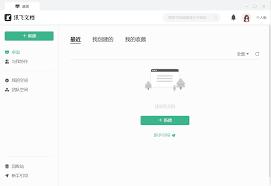
在日常使用讯飞文档的过程中,很多时候我们需要将外部文件导入其中,以丰富文档内容或进行资料整合。下面就来详细介绍一下讯飞文档导入文件的方法。
一、支持导入的文件类型
讯飞文档支持多种常见文件类型的导入,如word、excel、ppt、pdf等。这意味着无论你手头的资料是何种格式,大多都能顺利导入到讯飞文档中进行统一管理和编辑。
二、导入步骤
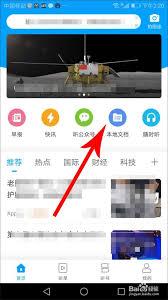
1. 打开讯飞文档应用,进入你想要导入文件的对应文件夹或文档界面。
2. 在界面中找到“导入”选项。通常它会以一个明显的图标呈现,比如一个向上的箭头或者一个带有“+”号的按钮。
3. 点击“导入”选项后,会弹出文件选择窗口。
4. 在文件选择窗口中,根据你的文件存储位置进行查找。你可以在手机的本地存储、云盘或者其他应用保存的文件中找到目标文件。

5. 找到需要导入的文件后,点击该文件进行选中。你可以一次性选中多个文件,方便批量导入。
6. 选中文件后,点击“导入”按钮,文件就会开始上传并导入到讯飞文档中。导入过程的速度会根据文件大小和网络状况有所不同。
三、导入后的处理
文件成功导入后,你可以在讯飞文档中轻松找到它们。你可以直接在文档中对导入的文件进行查看、编辑等操作。如果是支持在线编辑的文件类型,比如word、excel等,你还能对其内容进行修改,就像在本地软件中操作一样便捷。
同时,你可以对导入的文件进行重命名、移动到其他文件夹等管理操作,以便更好地组织文档结构。
四、注意事项
在导入文件时,要确保文件的格式是讯飞文档所支持的,否则可能无法成功导入。另外,由于导入过程需要网络连接,所以请保证你的设备网络稳定,避免因网络问题导致导入失败。
通过以上简单的步骤,你就能轻松地将各种文件导入到讯飞文档中,充分利用其强大的功能来满足你的文档处理需求,让工作和学习更加高效便捷。无论是整理工作资料还是学习笔记,讯飞文档的文件导入功能都能为你提供极大的便利。
上一篇:安安车生活如何进行改名
下一篇:离职后如何退出企业微信











