
UC浏览器如何设置阅读模式
- 作者:佚名
- 来源:顶点软件园
- 时间:2025-09-20
在如今快节奏的信息时代,我们常常需要在碎片化的时间里阅读各种资讯。uc浏览器为用户提供了便捷的阅读模式,让你能够更专注、舒适地浏览文章。下面就来详细介绍一下uc浏览器设置阅读模式的教程。
开启阅读模式的方法
打开uc浏览器,在地址栏输入想要阅读的网页链接,进入目标页面。然后,你会看到浏览器界面右上角有一个类似书页的图标,点击它,即可开启阅读模式。或者,你也可以在页面中长按任意空白处,在弹出的菜单中选择“阅读模式”选项,同样能快速进入。
阅读模式的界面特点
进入阅读模式后,页面会变得简洁明了。、导航栏等多余元素会被隐藏,只留下文章的正文内容,让你能专注于阅读。字体大小、行间距等都可以根据自己的阅读习惯进行调整。你还可以通过左右滑动屏幕来翻页,就像翻阅纸质书籍一样方便。
个性化设置阅读模式
uc浏览器的阅读模式支持丰富的个性化设置。点击阅读界面的右上角菜单图标,你可以选择更改字体、字号、颜色,调整背景颜色,甚至还能切换夜间模式,保护眼睛。如果你觉得文章排版不太符合心意,还能对段落格式进行微调。
其他实用功能
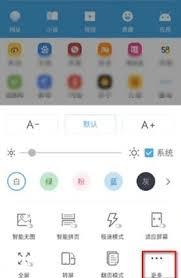
在阅读模式下,你可以方便地对文章进行标记。遇到精彩的段落,点击标记按钮,就能轻松记录下来,方便日后回顾。同时,如果你想要分享文章,也很简单,直接点击分享图标,就能通过各种社交平台分享给好友。而且,uc浏览器还会自动保存你阅读过的文章,在历史记录中可以随时找到继续阅读。
uc浏览器的阅读模式为用户带来了出色的阅读体验。无论是在公交上、午休时还是睡前,你都能借助它享受沉浸式的阅读时光。按照上述教程,快去设置属于自己的阅读模式,开启舒适的阅读之旅吧!让uc浏览器成为你在信息海洋中畅游时专注阅读的得力助手,让每一次阅读都变得更加轻松愉悦。
上一篇:贵州通如何退款











