
word如何统计字数
- 作者:佚名
- 来源:顶点软件园
- 时间:2025-09-20
在处理文档时,统计文字字数是一项常见需求。无论是撰写论文、报告,还是日常的文章创作,了解如何在word中准确统计字数都十分重要。
简单操作,快速知晓字数
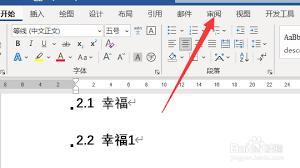
打开word文档后,找到菜单栏中的“审阅”选项卡。在该选项卡中,能轻松看到“字数统计”按钮。点击这个按钮,瞬间就能弹出一个详细的对话框。这里不仅会显示文档的字数,还包括字符数(不计空格)、字符数(计空格)、段落数、行数等信息。通过这些数据,能全面了解文档的篇幅情况。
统计特定部分字数
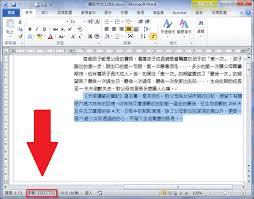
若只想统计文档中某一部分的字数,可先选中想要统计的文字内容。然后再按照上述点击“审阅”选项卡中“字数统计”按钮的方法进行操作,此时显示的字数便是所选部分的字数。
不同版本word的细微差异
虽然大部分word版本统计字数的基本操作相似,但可能存在一些细微差别。例如,某些早期版本的“字数统计”按钮位置可能稍有不同,但一般都能在菜单栏中较容易找到。而一些最新版本可能会在界面布局上进行优化,使统计字数的功能更加便捷直观。
巧用字数统计辅助写作
了解字数统计功能后,可将其作为写作的有力辅助工具。在撰写文章时,根据要求的字数范围合理规划内容结构。比如,如果规定要写一篇1000字左右的文章,通过字数统计能实时了解已写字数,避免篇幅过长或过短,使文章更加符合标准。
掌握word统计文字字数的技巧,能让我们在文档处理过程中更加高效、准确地把握篇幅情况,为写作和工作带来诸多便利。无论是新手还是熟练使用word的用户,都值得好好利用这一实用功能。
上一篇:SecureCRT怎么使用











