
如何使用ps魔棒
- 作者:佚名
- 来源:顶点软件园
- 时间:2025-09-20
在photoshop(ps)软件中,魔棒工具是一个非常实用的选取工具,能帮助我们快速选中图像中颜色相近的区域。下面就来详细讲解一下它的用法。
打开图像并选择魔棒工具
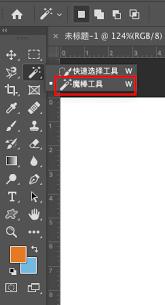
首先,在ps中打开你需要处理的图像。然后,在工具栏中找到魔棒工具,它的图标类似于一个带有星星的魔术棒。
设置魔棒工具选项
在属性栏中,可以对魔棒工具的参数进行设置。
- 容差:容差决定了魔棒工具选择颜色的范围。容差值越大,选择的颜色范围越广;容差值越小,选择的颜色范围越精确,越接近你点击的颜色。
- 连续:勾选“连续”选项,魔棒只会选择与点击处相连且颜色相近的区域;不勾选则会选择图像中所有颜色相近的区域,无论是否相连。
- 对所有图层取样:若勾选此项,魔棒会对所有可见图层进行取样,从而更全面地选择颜色相近区域。
使用魔棒工具选取
将鼠标指针移至图像中想要选取的颜色区域,点击一下,ps就会自动选中颜色相近的区域。如果一次选取的范围不符合要求,可以调整容差值后再次点击进行选取。
扩展或收缩选区
选取完成后,若觉得选区过大或过小,可以通过“选择”菜单中的“修改”选项来调整。
- 扩展:能使选区向外扩大一定的像素值。
- 收缩:则会让选区向内缩小一定的像素值。
反选选区
有时候我们需要的是除了选中区域之外的其他部分,这时可以使用“选择”菜单中的“反向”命令,快速实现反选。
利用选区进行操作
选中区域后,就可以对其进行各种编辑操作了,比如填充颜色、调整亮度对比度、添加滤镜等等。

通过以上步骤,你就能熟练掌握ps魔棒工具的用法,利用它快速准确地选取图像中的特定区域,为图像处理带来极大的便利。
上一篇:抖音账号矩阵搭建方法有哪些
下一篇:腾讯视频怎么取消会员











