
Realtek高清晰音频管理器如何进行音频设置
- 作者:佚名
- 来源:顶点软件园
- 时间:2025-09-20
realtek高清晰音频管理器是一款功能强大的音频设置工具,能帮助用户轻松优化音频体验。
一、打开音频管理器
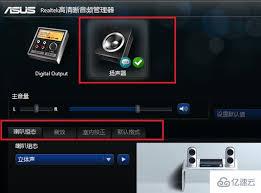
在电脑任务栏的通知区域找到realtek音频图标,点击即可打开高清晰音频管理器。
二、扬声器设置
声道平衡
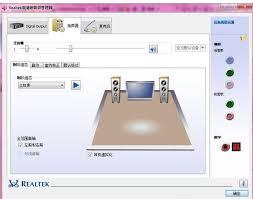
在这里可以根据个人喜好调整左右声道的平衡。比如在观看电影时,若想突出某一侧的音效,可适当调节平衡滑块。
音频效果
提供多种预设的音频效果,如立体声、环绕声等。用户可按需选择,以获得身临其境的音频感受。例如观看大片时,切换到环绕声效果,能增强音效的立体感。
三、麦克风设置
音量调节
清晰地显示麦克风的音量大小,并可通过滑块方便地调节。确保在语音通话或录制音频时,音量适中且清晰。
噪声抑制
开启此功能能有效减少周围环境噪音对麦克风输入的干扰,让录制的声音更加纯净。比如在嘈杂的办公室进行语音录制时,该功能能显著提升语音质量。
四、音频i/o设置
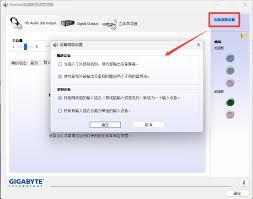
接头设置
根据实际连接的音频设备进行相应设置。如果连接了耳机和音箱,可选择自动检测并切换输出设备,方便在不同设备间快速切换音频输出。
spdif输出
对于支持spdif的设备,可在此进行相关参数设置,以确保高质量的音频传输。
五、音效增强
均衡器
提供了丰富的频段调节选项。用户可以根据播放的音频类型进行个性化设置,如流行音乐可适当提升高频和低频,古典音乐则注重中频的表现。
虚拟环绕
即使没有专业的环绕声设备,也能通过虚拟环绕功能营造出环绕音效,增强音频的空间感。
通过realtek高清晰音频管理器的这些设置,用户能够全面优化音频输出,满足不同场景下的音频需求,获得更加出色的音频体验,无论是欣赏音乐、观看视频还是进行语音交流,都能享受到高品质的声音效果。











