
Pr界面如何重置
- 作者:佚名
- 来源:顶点软件园
- 时间:2025-09-26
在使用adobe premiere pro(pr)的过程中,有时会遇到界面布局混乱等问题,这时就需要重置pr界面。以下为您详细介绍重置pr界面的方法。
方法一:通过“窗口工作区”重置
1. 打开pr软件。
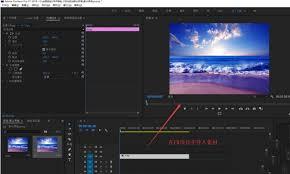
2. 在菜单栏中选择“窗口”。
3. 点击“工作区”,您会看到多种预设的工作区选项。
4. 选择“重置为保存的布局”或其他您需要的默认布局选项,比如“编辑”“颜色校正”等,pr界面就会恢复到相应的默认布局状态。
方法二:手动调整
1. 当您发现某些窗口位置或大小不合适时,可以手动进行调整。
2. 对于浮动窗口,您可以将鼠标指针移到窗口边缘,当指针变为双箭头时,按住鼠标左键拖动,即可改变窗口大小。
3. 拖动窗口栏可以移动窗口位置。
4. 如果要关闭某个不需要的面板窗口,在窗口右上角点击关闭按钮即可。
5. 若要恢复特定面板窗口,比如“项目”面板,可再次在“窗口”菜单中找到并勾选它。
方法三:重置首选项
1. 关闭pr软件。
2. 找到pr的安装目录。
3. 在安装目录中找到“support files”文件夹,再进入“adobe premiere pro”文件夹。
4. 找到“preferences”文件夹并打开。
5. 这里存放着各种首选项文件,您可以将其中的文件备份后全部删除(谨慎操作,以免丢失重要设置)。
6. 再次打开pr软件,它会重新生成默认的首选项设置,界面也会重置到初始状态。
通过以上几种方法,您可以轻松重置pr界面,让您的工作环境恢复整洁有序,更高效地进行视频编辑工作。快来试试吧!











