
如何将Word兼容模式切换为正常模式
- 作者:佚名
- 来源:顶点软件园
- 时间:2025-10-10
在使用word的过程中,你是否遇到过文档处于兼容模式的情况呢?这可能会影响到一些功能的正常使用,别担心,今天就来教你如何轻松切换到正常模式。
检查文档格式
首先,要确认文档处于兼容模式的原因。如果是因为文档版本较低,在高版本word中打开就会自动进入兼容模式。比如你用word 2019打开了一个早期版本创建的文档,就可能出现这种情况。
快速切换方法
方法一:文件选项卡
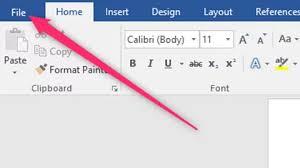
打开文档后,点击“文件”选项卡。在弹出的菜单中,找到“信息”。如果文档处于兼容模式,在右侧会显示“转换”按钮,点击它,word就会将文档转换为正常模式,同时会提示你转换可能带来的一些格式变化,确认后即可完成转换。
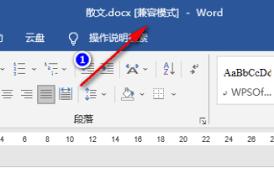
方法二:兼容模式图标
在word界面的栏上,能看到“兼容模式”字样旁边有一个图标。点击这个图标,会弹出一个菜单,选择“转换”命令,同样可以将文档转换为正常模式。
方法三:另存为
还有一种简单的方法,就是将文档另存为。点击“文件”选项卡,选择“另存为”。在保存类型中,选择与你当前word版本对应的格式,比如word 2019就选择“.docx”格式。保存后,新生成的文档就是正常模式啦。
转换后的注意事项
转换到正常模式后,你会发现文档的功能变得更加丰富和强大。但可能会有一些格式上的调整,比如段落间距、字体样式等。你可以根据自己的需求进行进一步的排版优化,让文档更加符合你的要求。
掌握了这些切换方法,以后再遇到word兼容模式的问题,就能轻松解决啦,尽情享受word正常模式带来的便捷和高效吧!
上一篇:京东外卖如何连接美团打印机
下一篇:陌陌如何关闭位置距离











