
ps如何进行图层调色
- 作者:佚名
- 来源:顶点软件园
- 时间:2025-10-12
在photoshop中,图层调色是一项重要的操作,能让图像呈现出丰富多样的视觉效果。下面就来详细介绍一下图层调色的方法。
一、打开图像并解锁图层
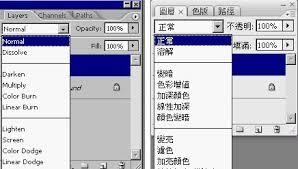
首先,在photoshop中打开需要调色的图像。若图像背景是锁定状态,需双击背景图层将其解锁,转化为普通图层,以便后续操作。
二、选择目标图层
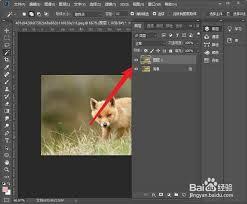
在图层面板中,找到要进行调色的图层并选中它。只有选中正确的图层,调色操作才会作用于该图层。
三、调整色相/饱和度
点击“图像”菜单,选择“调整”中的“色相/饱和度”。通过拖动色相、饱和度和明度的滑块,可以改变图像的颜色基调、鲜艳程度和明亮度。例如,适当增加饱和度能让画面色彩更鲜艳浓郁,降低饱和度则可营造出淡雅的氛围。
四、运用色彩平衡
执行“图像” - “调整” - “色彩平衡”命令。在对话框中,有阴影、中间调、高光三个选项卡。根据图像的整体风格和想要营造的氛围,调整色彩平衡滑块。比如,增加红色-绿色通道中的红色值,可让图像偏暖色调,适合表现温馨场景。
五、尝试曲线调整
“图像” - “调整” - “曲线”是一个强大的调色工具。在弹出的曲线对话框中,横坐标表示图像的原始亮度值,纵坐标表示调整后的亮度值。通过在曲线上添加控制点并拖动,可以精细地调整图像的亮度和色彩分布。向上拖动曲线会使图像变亮,向下拖动则变暗。同时,还能通过调整曲线形状来改变色彩,如将曲线的红色通道部分向上弯曲,可增加图像中的红色调。
六、利用图层蒙版微调
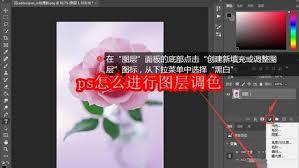
如果对调色效果不满意,可以通过添加图层蒙版来进行微调。选择图层后,点击图层面板下方的“添加图层蒙版”按钮。然后使用画笔工具,在蒙版上涂抹,黑色部分会隐藏对应图层内容,白色部分则显示,灰色部分产生半透明效果,从而实现对调色效果的局部调整。
上一篇:雷电模拟器如何设置扬声器
下一篇:凤凰新闻如何赚取金币











