
VMware Workstation如何彻底删除虚拟机
- 作者:佚名
- 来源:顶点软件园
- 时间:2025-10-24
vmware workstation想要彻底删除虚拟机,可按以下步骤操作。
首先,关闭要删除的虚拟机。确保虚拟机处于关闭状态,否则可能导致数据丢失或删除不彻底。
然后,找到虚拟机文件所在位置。默认路径通常在vmware安装目录下的“virtual machines”文件夹中,你可以根据自己当初创建虚拟机时设置的存储路径进行查找。
找到对应的虚拟机文件夹后,选中它并进行删除操作。这里要注意,直接删除文件夹只是删除了虚拟机的配置文件等,可能还会残留一些相关文件。
为了更彻底地删除虚拟机,还需在vmware workstation软件界面中进行操作。打开vmware workstation,在菜单栏中选择“虚拟机”,然后点击“管理”,接着选择“移除虚拟机”。按照提示逐步操作,软件会帮助清理一些关联信息。
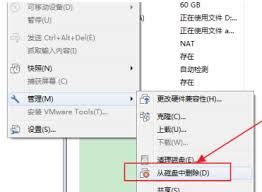
另外,在系统磁盘中搜索与该虚拟机相关的残留文件。比如可能存在一些以虚拟机名称命名的临时文件或日志文件等,手动将它们彻底删除。
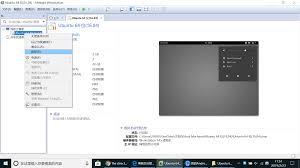
通过上述步骤,可较为彻底地删除vmware workstation中的虚拟机。在删除虚拟机前,务必确认是否已备份好重要数据,避免误删造成数据丢失带来损失。同时,不同版本的vmware workstation在操作上可能略有差异,但大致流程相似。若遇到删除不完全的情况,可再次仔细检查各个相关路径和设置,确保没有遗漏任何残留文件和关联信息,以达到彻底删除虚拟机的目的,释放磁盘空间并保证系统的整洁。
上一篇:保定人社app缴费证明打印方法
下一篇:绿竹漫游如何标记旅游过的城市











