
万兴喵影怎么裁剪音频片段
- 作者:佚名
- 来源:顶点软件园
- 时间:2025-11-06
在视频制作中,裁剪音频片段是一项常见且重要的操作。万兴喵影作为一款强大的视频编辑软件,为用户提供了便捷高效的音频裁剪功能。
一、打开万兴喵影导入音频
首先,启动万兴喵影软件,创建或打开一个项目。然后,将需要裁剪的音频文件导入到软件中。可以通过点击“导入媒体”按钮,在电脑中选择相应的音频文件,轻松添加到项目素材库。
二、找到音频编辑界面
导入音频后,在时间轴上找到该音频素材。双击音频素材,即可进入音频编辑界面。这里能对音频进行各种细致的操作。
三、确定裁剪位置
播放音频,仔细聆听,找到想要裁剪的起始位置。在时间轴上,将播放指针移动到该位置。同样的方法,确定裁剪的结束位置。
四、进行裁剪操作
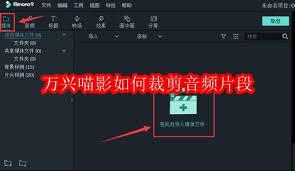
在时间轴上选中音频片段,会出现一些编辑选项。找到“裁剪”功能按钮,点击它。此时,音频片段就会被裁剪成你指定的起始和结束部分。
五、调整裁剪后的音频
裁剪后的音频可能需要进一步调整。比如,可以调整音频的音量大小,让其在视频中更加合适。在音频编辑界面中,找到音量调节滑块,上下拖动即可改变音量。还可以对音频进行淡入淡出处理,使音频的过渡更加自然。通过设置淡入时间和淡出时间,让音频在开始和结束时平稳融入视频。
六、试听与优化
完成裁剪和初步调整后,再次播放音频,试听效果。如果觉得某个地方不满意,随时返回进行修改。确保裁剪后的音频片段与视频内容完美契合,达到最佳的视听效果。
七、导出裁剪后的音频
当对裁剪后的音频满意后,就可以导出音频了。点击软件中的“导出”按钮,选择合适的音频格式,如mp3等。设置好导出的音频参数,如质量、采样率等,然后点击“导出”,即可得到裁剪好的音频文件。
万兴喵影的音频裁剪功能简单易用,无论你是新手还是有经验的视频创作者,都能轻松上手,为你的视频增添专业的音频效果。快来试试吧,让你的音频片段裁剪得恰到好处,为视频创作加分。
上一篇:俺来也 申请退款方法
下一篇:中公教育如何看待批改报告











