
Audacity如何在新轨道录制
- 作者:佚名
- 来源:顶点软件园
- 时间:2025-11-09
audacity是一款功能强大且广受欢迎的音频编辑软件,许多用户都喜欢用它来录制和处理音频。那么,如何在audacity中在新的轨道上录制呢?下面就为大家详细介绍。
打开audacity软件
首先,确保你已经在电脑上成功安装了audacity软件,并双击打开它。打开后的界面简洁明了,方便我们进行操作。
创建新轨道
在audacity界面的左上角,找到“轨道”菜单。点击“轨道”菜单后,会弹出一个下拉选项列表。在这个列表中,选择“新建”。此时,软件会自动创建一个新的空白轨道,这就是我们即将用来录制音频的轨道。
准备录制
在开始录制之前,你需要确保你的音频输入设备已经正确连接并设置好。比如,如果你使用的是麦克风,要检查麦克风是否已开启并且音量设置合适。
在audacity界面的左下角,有一个红色的圆形录制按钮。点击这个录制按钮,软件就会开始准备录制。此时,你会看到录制按钮旁边的状态指示灯变为红色,表示正在录制。
开始录制
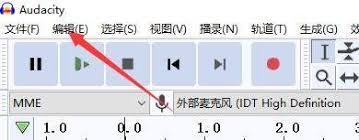
当准备工作完成后,你就可以开始说话或播放其他声音进行录制了。在录制过程中,你可以通过audacity界面中的音量指示条来观察录制声音的大小。如果声音过小或过大,可以适当调整麦克风的音量设置或软件中的增益选项。
录制完成后,再次点击左下角的红色录制按钮,录制就会停止。此时,新录制的音频就会显示在刚刚创建的新轨道上。
编辑录制音频
录制完成后,你还可以对录制的音频进行各种编辑操作。比如,裁剪不需要的部分,调整音频的音量、音质等。audacity提供了丰富的编辑工具,让你能够轻松打造出高质量的音频。
总之,在audacity中在新的轨道上录制音频并不复杂。通过上述简单的步骤,你就能轻松开启自己的音频录制之旅,无论是录制个人的声音备忘录、音乐演奏还是其他音频内容,audacity都能满足你的需求,帮助你创造出满意的音频作品。快来试试吧!
上一篇:CATIA如何进行零件拔模
下一篇:腾讯电脑管家怎么关闭实时防护











