
迅读PDF大师如何修改快捷键
- 作者:佚名
- 来源:顶点软件园
- 时间:2025-11-12
在使用迅读pdf大师时,灵活修改快捷键能让操作更加得心应手,大幅提升工作效率。下面就为大家详细介绍如何修改迅读pdf大师的快捷键。
一、进入快捷键设置界面
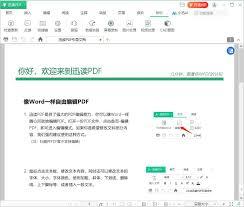
打开迅读pdf大师软件后,在界面中找到“设置”选项。一般来说,它可能在菜单栏或者软件界面的特定位置,点击“设置”进入设置页面。在众多设置选项中,仔细寻找“快捷键”相关的设置入口,通常会以类似“快捷键设置”“操作快捷键”这样明确的名称呈现,点击即可进入快捷键设置界面。
二、选择要修改的功能
进入快捷键设置界面后,会看到一系列与软件功能对应的快捷键列表。比如,文件打开、保存、打印等常用操作都有各自默认的快捷键。根据自己的使用习惯和需求,找到想要修改快捷键的具体功能。例如,如果你觉得默认的“ctrl + o”打开文件快捷键不太方便记忆,就可以选择“文件打开”这一功能对应的快捷键选项。
三、修改快捷键
选定要修改的功能后,将光标定位到当前快捷键显示框中。此时,按下你希望设置的新快捷键组合。注意,新快捷键要避免与系统或其他软件的常用快捷键冲突,以免造成操作混乱。比如,你可以设置为“alt + q”这样相对独特且便于操作的组合。设置完成后,点击“确定”保存修改。
四、测试新快捷键
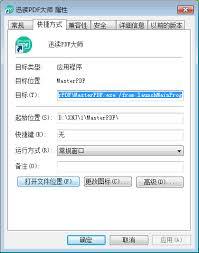
修改完快捷键后,马上进行实际测试。打开对应的pdf文件,尝试使用新设置的快捷键来执行相应操作,如打开文件、保存文件等。如果操作成功响应,说明新快捷键设置生效。若发现没有反应或者出现错误提示,就需要返回快捷键设置界面,检查是否有设置错误,重新进行调整和测试,直到新快捷键能准确无误地执行对应功能。
通过以上简单步骤,就能轻松为迅读pdf大师设置符合自己使用习惯的快捷键。让我们在处理pdf文件时更加高效、便捷,尽情享受个性化操作带来的乐趣,更好地发挥迅读pdf大师的强大功能,从容应对各种pdf文件处理任务。
上一篇:小城追剧app投屏方法











