
adobe acrobat怎么合并pdf
- 作者:佚名
- 来源:顶点软件园
- 时间:2025-12-03
在日常办公和学习中,我们常常会遇到需要将多个pdf文件合并成一个的情况。adobe acrobat作为一款功能强大的pdf编辑软件,提供了便捷的合并pdf文件的方法。
打开adobe acrobat软件
双击桌面上的adobe acrobat图标,启动软件。如果还没有安装该软件,可以从adobe官方网站下载并安装。
导入要合并的pdf文件
1. 点击软件界面左上角的“文件”菜单,选择“打开”。
2. 在弹出的文件选择对话框中,找到并选中第一个要合并的pdf文件,点击“打开”。
3. 按照同样的方法,依次导入其他需要合并的pdf文件。
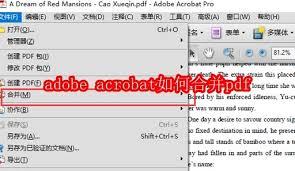
合并pdf文件
1. 当所有要合并的pdf文件都已打开后,点击“工具”菜单。
2. 在工具列表中,找到并点击“组织页面”工具。
3. 在“组织页面”面板中,可以看到已导入的pdf文件的页面缩略图。
4. 按照需要的顺序排列页面缩略图。可以通过拖动页面缩略图来调整顺序,也可以使用“上移”“下移”“置顶”“置底”等按钮进行操作。
5. 确认页面顺序无误后,点击“合并文件”按钮。
6. 在弹出的“合并文件”对话框中,选择合并后的pdf文件的保存位置和文件名,点击“保存”。
检查合并后的pdf文件
1. 找到保存好的合并后的pdf文件,双击打开。
2. 检查文件内容是否完整,页面顺序是否正确,有无其他错误。
通过以上步骤,就可以使用adobe acrobat轻松地合并pdf文件了。无论是将多个文档合并成一个便于管理,还是将不同部分的内容整合到一起,adobe acrobat都能满足我们的需求,为我们提供高效、便捷的pdf合并体验。在实际操作过程中,要注意仔细检查文件内容,确保合并后的pdf文件符合我们的要求。同时,熟练掌握adobe acrobat的各种功能,能让我们在处理pdf文件时更加得心应手。
上一篇:大米网校 申请退款方法
下一篇:word表格跨页断开如何合并











