
word表格跨页断开如何合并
- 作者:佚名
- 来源:顶点软件园
- 时间:2025-12-03
在使用word进行文档编辑时,表格跨页断开是一个常见的问题,会影响文档的整体美观和阅读体验。不过,通过以下几种方法,我们可以轻松地将跨页断开的表格合并。
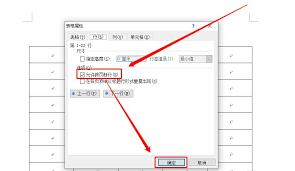
方法一:手动调整表格行高
1. 将光标定位到断开表格的上一页最后一行的末尾处,按下回车键,增加一行空白行,使表格能够完整显示在一页上。
2. 选中整个表格,右键单击表格,选择“表格属性”。
3. 在“表格属性”对话框中,切换到“行”选项卡,将“指定高度”的数值适当增大,确保表格内容能够在一页内显示,然后点击“确定”。
方法二:使用“重复行”功能
1. 将光标定位到表格的第一行,即行。
2. 在“表格工具”的“布局”选项卡中,点击“重复行”按钮。这样,在表格跨页的每一页顶部都会重复显示行,方便阅读和理解表格内容。
方法三:调整段落间距
1. 将光标定位到断开表格的上一页最后一行的段落标记处。
2. 在“开始”选项卡中,点击“段落”组中的对话框启动器,打开“段落”对话框。
3. 在“段落”对话框中,将“行距”设置为“固定值”,并适当减小“设置值”的数值,以减小段落间距,使表格能够在一页内完整显示。
方法四:使用快捷键合并表格
1. 将光标定位到断开表格的下一页第一行的第一个单元格内。
2. 按下“delete”键,删除该行内容。
3. 将光标定位到断开表格的上一页最后一行的最后一个单元格内,按下“backspace”键,删除该行内容。这样,上下两页的表格就会合并成一个完整的表格。
通过以上几种方法,我们可以有效地解决word表格跨页断开的问题,并将表格合并成一个完整的整体。在实际操作中,可以根据具体情况选择合适的方法,以确保文档的质量和美观。希望这些方法能够帮助你顺利完成文档编辑工作。











