
wps office如何制作公章
- 作者:佚名
- 来源:顶点软件园
- 时间:2025-09-20
在日常办公中,有时会需要制作公章。wps office提供了一些工具和方法来帮助我们完成这一操作。
准备工作
首先打开wps文字。新建一个空白文档,将页面设置为合适的大小,比如a4。
绘制圆形
点击“插入”选项卡,选择“形状”。在形状列表中找到“椭圆”工具。按住shift键,在文档中拖动鼠标,绘制出一个正圆形。这将作为公章的外轮廓。
填充颜色
选中绘制好的圆形,点击“绘图工具”中的“填充”按钮,选择合适的红色,一般公章颜色为大红色。
添加文字
点击“插入”选项卡,选择“文本框”。绘制一个文本框,将其拖动到圆形内部合适位置。在文本框中输入单位名称等需要的文字内容。可以对文字的字体、字号、颜色、对齐方式等进行调整,使其符合公章的样式要求。比如字体选择庄重的宋体,字号根据实际情况调整,颜色一般为白色,以保证在红色背景下清晰可见。
组合与调整
将圆形和文本框选中,点击“绘图工具”中的“组合”,使它们成为一个整体,方便后续调整位置和大小。如果觉得整体位置不合适,可以通过鼠标拖动进行微调。
保存与使用
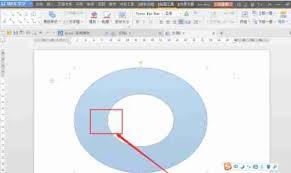
完成制作后,点击“文件”选项卡,选择“另存为”,选择合适的文件格式保存,比如图片格式(如png),以便在需要时随时调用。
需要注意的是,私自制作公章用于非法用途是违法的行为。制作公章仅适用于合法合规的内部办公、文件签署等正当场景。通过wps office制作公章,能满足一些日常工作中对类似公章样式图形的需求,方便快捷地完成相关文档的制作。
上一篇:扇贝单词如何预览词表内容
下一篇:tplink物联如何实现讲话功能











